Lab1 Point to Point


Assalamu'alaikum Wr. Wb.
Kali ini saya akan memposting tentang materi point to point yang berkaitan dengan pelajaran jaringan nirkabel, berikut penjelasannya :


Topologi :


Tujuan :
  • Dapat mengetahui cara konfigurasi point to point
  • Dapat mengetahui mode - mode yang ada pada wireless router


Peralatan :
  • RouterBoard
  • Laptop or PC
  • UTP cable
  • Wifi network
  • Switch


Konfigurasi RouterBoard1 ( AP )


1. Disable kan semua adapter pada laptop/PC kecuali adapter ethernet.


2. Buka aplikasi winbox, kemudian masuk dengan menggunakan mac address.


3. Setelah berhasil masuk winbox, kemudian pilih menu tab "new terminal"


4. Kemudian tambahkan ip address pada RB1 untuk interfaces ether1.


5. Setelah itu tambahkan ip firewall nat pada RB1.


6. Kemudian tambahkan DNS pada RB1.


7. Kemudian tambahkan ip route gateway pada RB1.


8. Lakukan ping ke google untuk mengetes koneksi pada RB1.


9. Kemudian buka menu tab "wireless" pada aplikasi winbox di RB1.


10. Kemudian klik interfaces wlan1, lalu pilih tanda ceklis untuk mengaktifkan interfaces.


11. Setelah itu double klik pada interfaces wlan yang sudah enable.


12. Kemudian pilih menu tab wireless, lalu ubah settingan pada RB1, jika sudah klik apply lalu ok.


13. Kemudian tambahkan ip address pada interfaces wlan1.


Konfigurasi RouterBoard2 ( station )


1. Buka aplikasi winbox, lalu bika menu tab "wireless" pada RB2.


2.  Kemudian klik interfaces wlan1, lalu pilih tanda ceklis untuk mengaktifkan interfaces.


3. Setelah itu double klik pada interfaces wlan yang sudah enable.


4. Kemudian pilih menu tab wireless, lalu pilih scan untuk mencari SSID yang dituju.


5. Pilih SSID yang telah dibuat pada RB1, kemudian klik connect untuk menguhubungkan.


6. Apabila sudah terhubung dengan SSID pada RB1, maka settingan interfaces wireless akan berubah     otomatis


7. Setelah itu klik apply kemudian ok.


8. Akan terlihat huruf  "R" pada interface wlan1 yang menandakan bahwa sudah terhubung.


9. kemudian buka menu tab "new terminal".


10. Kemudian tambahkan ip address pada RB2 untuk interfaces ether1.


15. Setelah itu tambahkan ip firewall nat pada RB2.


16. Kemudian tambahkan DNS pada RB2.


17. Kemudian tambahkan ip route gateway pada RB2.


18. Lakukan ping ke google untuk mengetes koneksi pada RB2.


19.  Lakukan ping ke RB1 utuk mengetes koneksi.


20. Lakukan ping dari RB1 ke RB2 untuk mengetes koneksi.


Konfigurasi client RB1

1. Tambahkan ip address pada interface ether2 di RB1.


2. Kemudian tambahkan ip address pada computer client dari RB1.


3. Lakukan test koneksi dari computer client1 ke RB1 dan RB2.


Konfigurasi client RB2


1. Tambahkan ip address pada interface ether2 di RB2.


2. Kemudian tambahkan ip address pada computer client dari RB2.


3. Lakukan test koneksi dari computer client2 ke RB1 dan RB2.


Kesimpulan
point to point adalah salah satu komputer/perangkat yang disambungkan ke satu perangkat/komputer saja baik menggunakan perangkat wireless maupun menggunakan kabel LAN saja.


Terima Kasih

Wassalamualaikum wr wb


Lab 1.5 Setting koneksi internet MikroTik via LAN


Tujuan :
  • Dapat mengetahui cara mengkonfigurasi interface
  • Dapat mengetahui cara mengubah interface menjadi switch
  • Dapat mengetahui cara setting enable dan disable interface
  • Dapat mengetahui cara setting koneksi internet pada MikroTik roterboard


Peralatan :
  • RouterBoard
  • Laptop or PC
  • UTP cable
  • switch


Disable semua adapter kecuali adapter ethernet


Mengubah nama pada interfaces


Buka aplikasi winbox kemudian pilih simbol "..."


Pilih mac address agar bisa masuk kedalam aplikasi


Kemudian klik connect agar dapat terhubung dengan aplikasi


Berhasil masuk winbox, kemudian pilih menu tab "new terminal"


Ketikkan interface print untuk melihat interfaces


Kemudian ubah nama pada interfaces ether1 dan ether 2


Ketikkan interface print untuk melihat interfaces yang sudah diubah tadi


Disable and enable interfaces pada MikroTik routerboard

Pilih menu tab "new terminal" pada MikroTik routerboard


Ketikkan interface print untuk melihat interfaces


Ketikkan perintah interface disable ( ether yang mau di disable ) untuk mendisable ethernet


Ketikkan interface print untuk melihat interfaces apakah sudah terdisable dari hasil tadi


Pilih menu tab "new terminal" pada MikroTik routerboard


Ketikkan interface print untuk melihat interfaces


Ketikkan perintah interface enable ( ether yang mau di enable ) untuk enablekan  ethernet


Ketikkan interface print untuk melihat interfaces apakah sudah ter-enable dari hasil tadi


Mengubah interfaces menjadi switch pada MikroTik routerboard

Pilih menu tab "new terminal" pada MikroTik routerboard


Ketikkan interface print untuk melihat interfaces


Ketikkan perintah interface enable ( ether yang mau di enable ) untuk enablekan  ethernet


Ketikkan interface print untuk melihat interfaces apakah sudah ter-enable dari hasil tadi


Mengubah interface ether 3,4,5 menjadi switch


Ketikkan interface ethernet print untuk melihat interfaces apakah sudah menjadi switch dari hasil tadi


Konfigurasi ip address pada MikroTik routerboard

Pilih menu tab "new terminal" pada MikroTik routerboard


Ketikan perintah ip address print untuk melihat ip address


Kemudian tambahkan ip address pada interfaces publik dan local


Ketikan perintah ip address print untuk melihat ip address yang sudah di tambahkan


Menambahkan ip gateway pada MikroTik routerboard

Pilih menu tab "new terminal" pada MikroTik routerboard


Ketikan perintah ip address print untuk melihat ip address


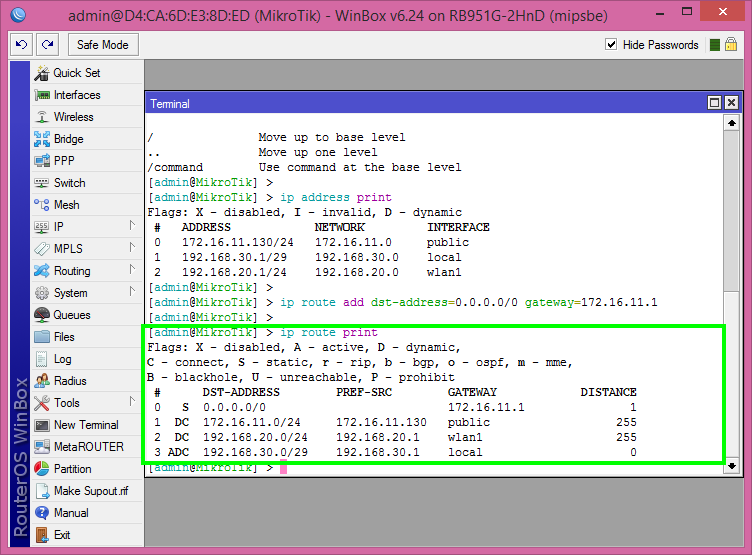
Ketikkan perintah ip route add dst-address=0.0.0.0/0 gateway=ip_gateway untuk menambahkan ip gateway


Ketikkan perintah ip route print untuk melihat ip gateway yang sudah ditambahkan


Menambahkan DNS server

Pilih menu tab "new terminal" pada MikroTik routerboard


Ketikkan perintah ip dns set servers=202.43.178.245 allow-remote-requests=yes untuk menambahkan ip dns


Ketikkan perintah ip dns print untuk melihat ip dns yang sudah ditambahkan


Menambahkan firewall

Pilih menu tab "new terminal" pada MikroTik routerboard


Ketikkan perintah ip firewall nat add chain=srcnat out-interfaces=public action=masquerade untuk menambahkan firewall


Ketikkan perintah ip firewall nat print untuk melihat ip dns yang sudah ditambahkan


Pengetesan pada client

Setting ip address pada client sesuai dengan ip address pada interface local


Lakukan ping ke gateway local


Coba lakukan ping untuk mengecek sudah terkoneksi atau tidak